離線可用的文件站與小工具
網路斷線的時候,最需要開啟的那一頁往往正好無法開啟。在飛機上、山區,或剛到另一個國家還沒買到網卡,斷線只是不方便。網路會被切斷、限速或封鎖的地方,同樣的狀況要付出的代價高得多。
9 月 4 日到 6 日,我們在葡萄牙 Estoril 參加 Global Gathering 2026,除了最後一天的攤位,也在 Circle 的討論裡分享文件站隱私保護內容的寫法與分層。討論一再回到同一個前提,讀者真正需要這些內容的時候,網路不一定可用。
Global Gathering 的回饋
現場的回應幾乎都是正面的。戰爭、政府干預、網路資源分配不均,三種處境的成因不同,都會讓人在需要查一份資料的時候,無法連到存放資料的那一端。
離線閱讀在 8 月底的文件站新增八個小工具那篇已經提過,當時我們把它當成給旅行者的便利功能。會場的回饋讓離線閱讀成為文件站的主要方向,之後補上的功能都以它為中心。
閱讀時自動存下的頁面
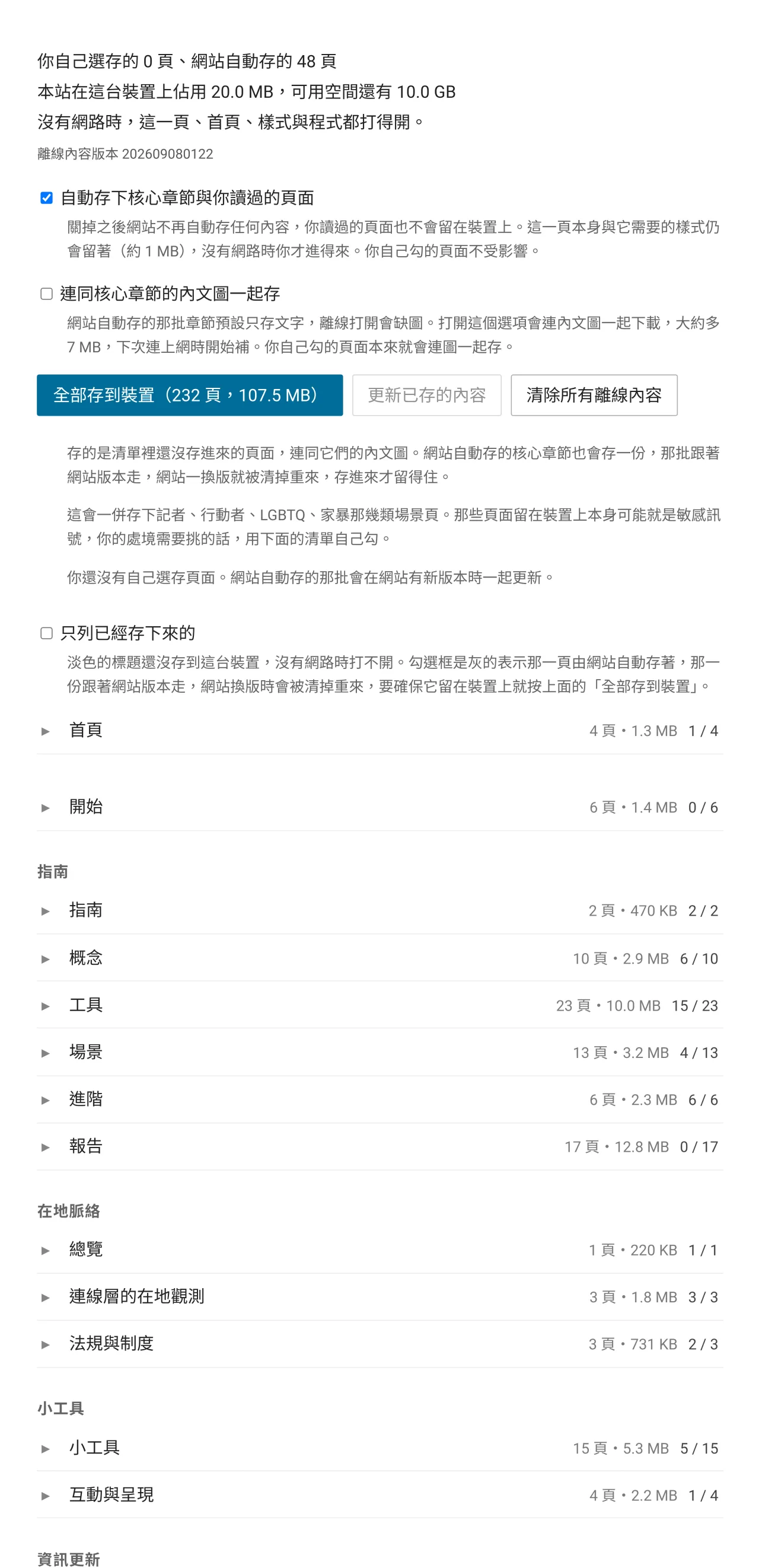
用一般瀏覽器開啟文件站,第一次只會存下離線閱讀頁與它需要的樣式,約 1 MB,讓沒有網路時至少有一個落腳的頁面。
在首頁選過閱讀語言,或在同一個語言裡開啟第二頁之後,該語言的核心章節才會在背景存進裝置。發文時核心章節是概念、工具、進階、在地四章,加上斷網現場會用到的四個小工具,正體中文版共 48 頁、約 12 MB 的文字。多等一步是為了讓只看一頁就離開的讀者,不必先花掉 12 MB 的行動網路流量。
切換語言時才會下載該語言的章節,裝置上只會留下讀者實際讀過的語言。之後瀏覽過的頁面也會存下來,可以用離線閱讀頁上的開關關閉。
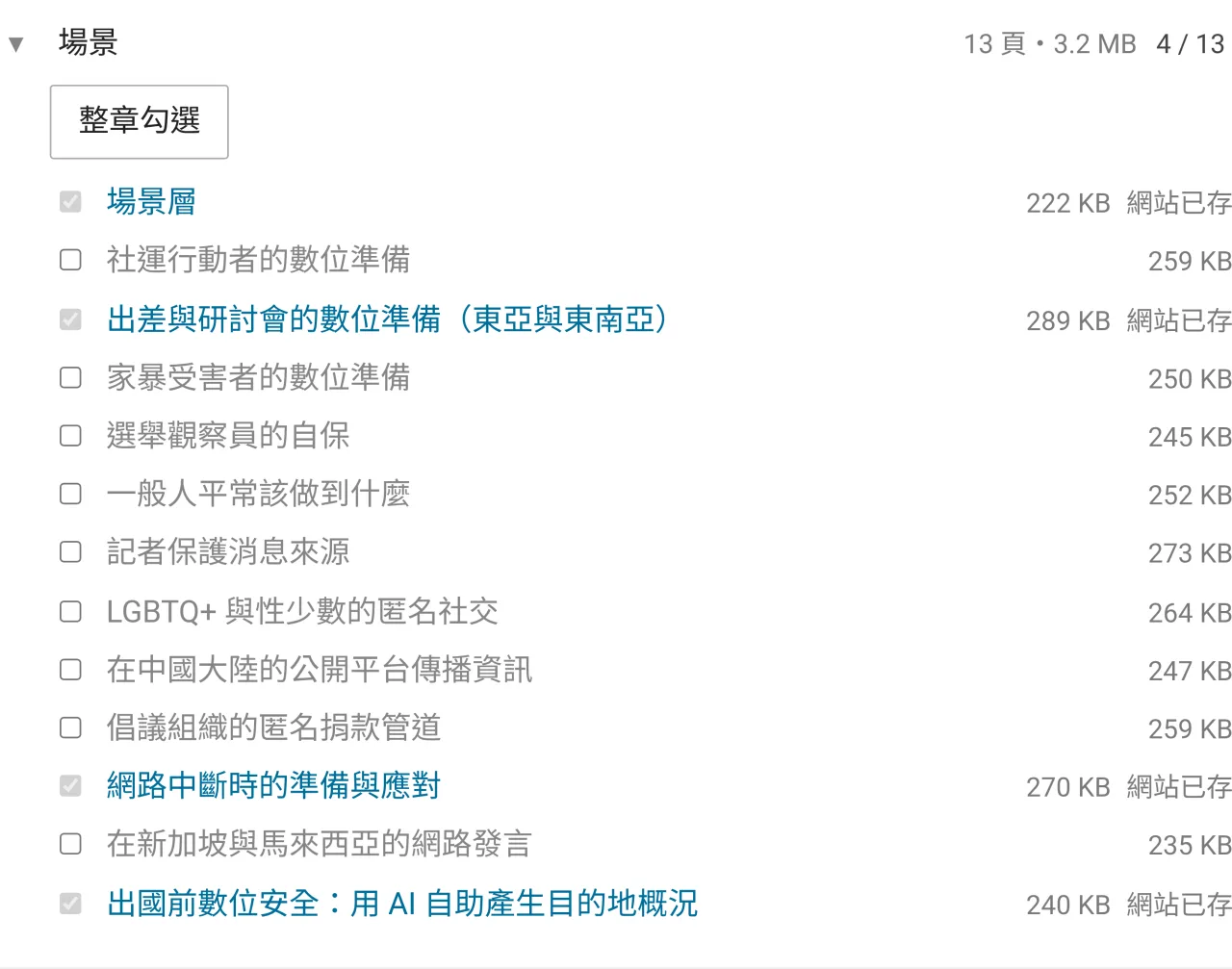
記者、行動者、LGBTQ、家暴幾類場景頁不在預先下載的範圍內,只有讀者自己點開過才會留下。場景頁留在裝置上可能成為敏感的線索,所以是否留存由讀者決定。
出發前的整站存檔
離線閱讀頁上的「全部存到裝置」會把當下語言的所有頁面存進裝置,正體中文版在截圖當時是 232 頁,搭飛機、搭火車或跨境移動的路上都能繼續閱讀。
用按鈕存下的內容不受網站換版影響,網站自動存的部分則會在換版時清掉、重新下載。按鈕一次只處理當下的語言,三個語言都要帶走的話,切到各語言的離線閱讀頁各按一次。
自動存的章節預設只存文字,離線開啟時會缺圖。頁面上另有一個選項,可以連同核心章節的內文圖一起存,約多 7 MB,預設關閉是因為多數人用的是行動網路。讀者自己勾選的頁面不受這個選項影響,一律連同內文圖存入。
只想帶走某幾章的話,展開章節逐頁勾選,再按「套用變更」。從你的身分開始頁另有一鍵存檔的按鈕,把該路徑連到的頁面一次存進來。
過海關前的一鍵清除
同一頁的「清除所有離線內容」會一併清除網站自動存的與讀者自己勾選的頁面,同時關掉自動存下內容的開關,清完之後讀過的頁面也不會再留在裝置上。要恢復時,回到同一頁打開開關即可。
設置清除按鈕的理由跟「全部存到裝置」一樣具體,裝置可能被檢查的時候,留在裝置上的一份完整匿名與隱私指引,本身就需要解釋。
離線閱讀頁本身與它需要的樣式不受開關控制,約 1 MB,清除之後下次連上網路會補回。想清掉裝置上的內容,或想確認還有哪些內容可讀的時候,往往正好沒有連線,少了落腳頁就只剩瀏覽器的錯誤畫面。清除按鈕清得到哪些地方、清不到哪些地方,寫在離線閱讀頁的說明裡。
免安裝的小工具
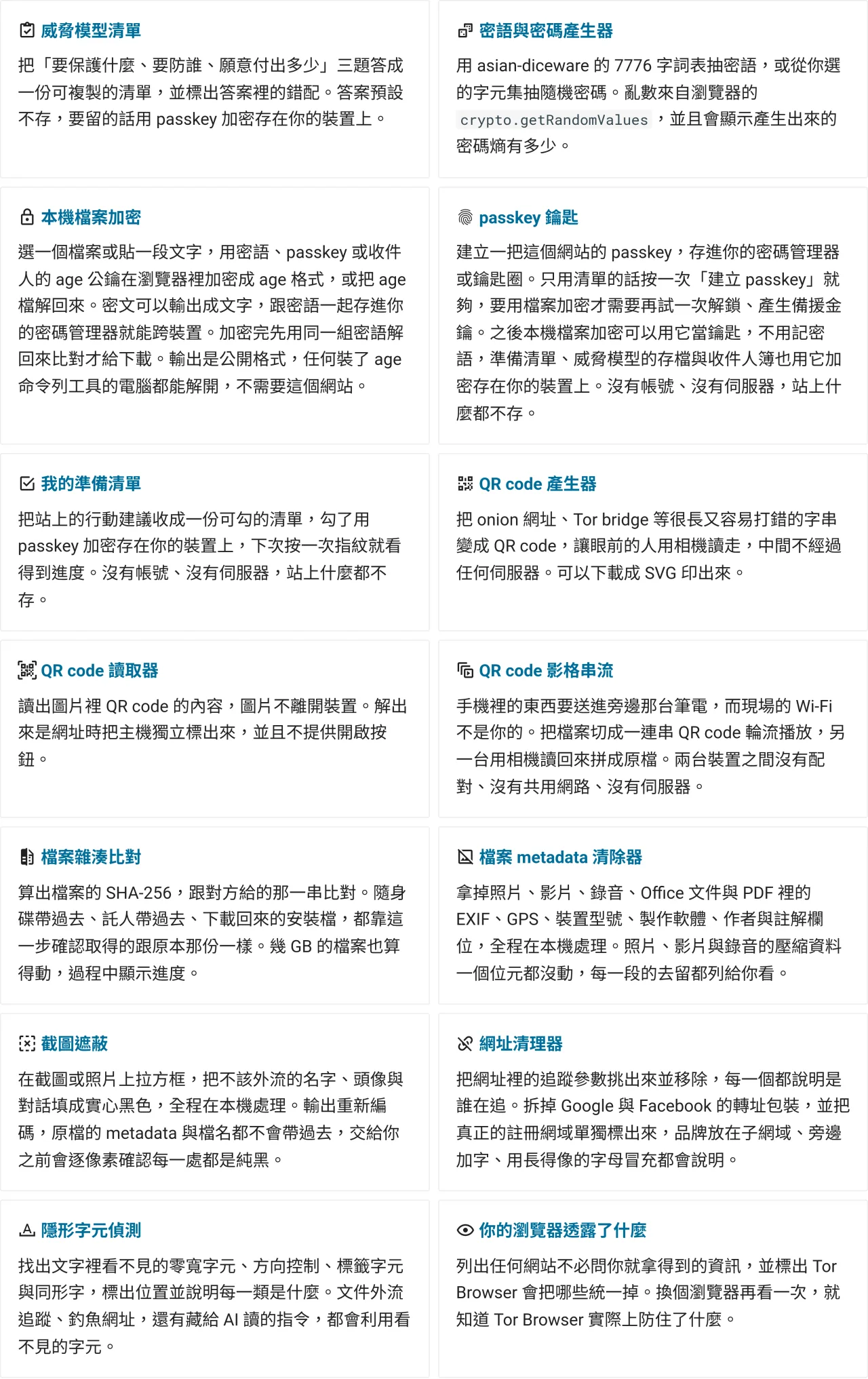
發文時小工具區有 14 個工具,包括威脅模型清單、密語與密碼產生器、本機檔案加密、passkey 鑰匙、我的準備清單、QR code 的產生、讀取與影格串流、檔案雜湊比對、檔案 metadata 清除器、截圖遮蔽、網址清理器、隱形字元偵測,以及列出瀏覽器透露哪些資訊的示範頁。
工具的程式與資料會跟頁面一起存下來,存進裝置之後不需要網路也能使用。QR code 產生器、讀取器、影格串流與密語產生器四頁會跟核心章節一起自動存入,因為斷網現場會用到。其餘幾頁在離線閱讀頁的清單裡勾選即可。
免安裝可以避開幾個平常很難繞過的限制。借來的電腦、公用電腦、組織管控而不允許安裝軟體的裝置,都不必先申請權限。Windows、macOS、Linux、Android、iOS 只要有瀏覽器都能使用。裝置上不會多出一個隱私工具的圖示,多出來的圖示本身就是一個線索。讀者手上也不會留著三年前的舊版本,帶著早已修正的問題繼續使用。
工具在斷網後照常運作,可以佐證處理過程沒有暗中送出資料。想自行確認的話,瀏覽器的開發者工具有一個網路分頁,會列出頁面送出的每一個請求。用任何一個工具處理一次資料,再看清單有沒有新增項目即可。
加到主畫面的文件站 App
任何網站都可以加到手機主畫面或電腦的應用程式清單,瀏覽器早就支援,用過的人卻不多。加入之後網站有自己的圖示與視窗,開啟方式跟一般 App 相同,整個過程不經過任何 App 商店。
裝成 App 對離線閱讀的意義在入口,網路斷線時,讀者想找的是「那個圖示在哪」,不會先想到「開瀏覽器、找書籤、書籤在哪個資料夾」。花一分鐘裝好,斷線時點一下就能開啟。Android、電腦與 iPhone、iPad 的安裝步驟,以及 iPhone 上 App 與 Safari 各自存放離線內容這類第一次安裝容易遇到的狀況,寫在離線閱讀頁的安裝一節。
裝好之後不需要另外處理更新,網站發布新版時,App 裡一樣會浮出更新提示,移除方式也跟一般 App 相同。
裝成 App 會在裝置上留下一個圖示,跟上一節免安裝、不留痕跡的優點正好相反。過境時裝置可能被檢查的話就不要安裝,用瀏覽器開啟一樣能讀到離線內容,只是斷線時要自行找到書籤。Tor Browser 不提供這個功能,理由跟它不做離線儲存相同。
技術細節
Service Worker 如何分批存放與更新離線內容、站上的 passkey 為什麼不需要帳號與伺服器、本機檔案加密為什麼選 age,以及實作過程中出過的三個錯,另外寫成社群首頁的技術文章文件站離線閱讀與本機加密的技術設計。
實驗階段與回饋方向
小工具都還是基本的功能元件,每一個各自完成一件小事,彼此之間沒有串連,也還沒有形成可以直接交給組織使用的流程。
整站離線閱讀仍是實驗中的 prototype。核心機制已經在正式站上運作,預先下載的範圍、清除的細緻程度與安裝成 App 之後的入口都還在調整。
我們想把它做成完整的產品或服務,歡迎提供更多對這類功能的想像與回饋:
- 想離線帶走的頁面:預先下載的範圍目前依核心章節劃分,實際需求可能不同
- 離線時的情境:斷網前有多少時間準備、裝置上留下什麼會造成風險、恢復連線之後要先做什麼
- 工具在你的情境下缺少的功能:某個欄位沒有被辨識、某種檔案格式無法開啟、看不懂說明都算
- passkey 的使用障礙:建立時選錯保管方式、換裝置之後無法開啟、看不懂鑰匙頁的說明,都歡迎回報
不方便具名的回饋可以寄到下方的匿名信箱。
聯絡與回報
- 即時討論:Matrix 公開 room(家伺服器
im.anoni.net,連結見社群工具頁) - 匿名線索:[email protected](GPG 公鑰)
- 原始碼與 issue:anoni-net/docs