离线可用的文档站与小工具
网络断开的时候,最需要打开的那一页往往正好无法打开。在飞机上、山区,或刚到另一个国家还没买到电话卡,断网只是不方便。网络会被切断、限速或封锁的地方,同样的状况要付出的代价高得多。
9 月 4 日到 6 日,我们在葡萄牙 Estoril 参加 Global Gathering 2026,除了最后一天的展位,也在 Circle 的讨论里分享文档站隐私保护内容的写法与分层。讨论一再回到同一个前提,读者真正需要这些内容的时候,网络不一定可用。
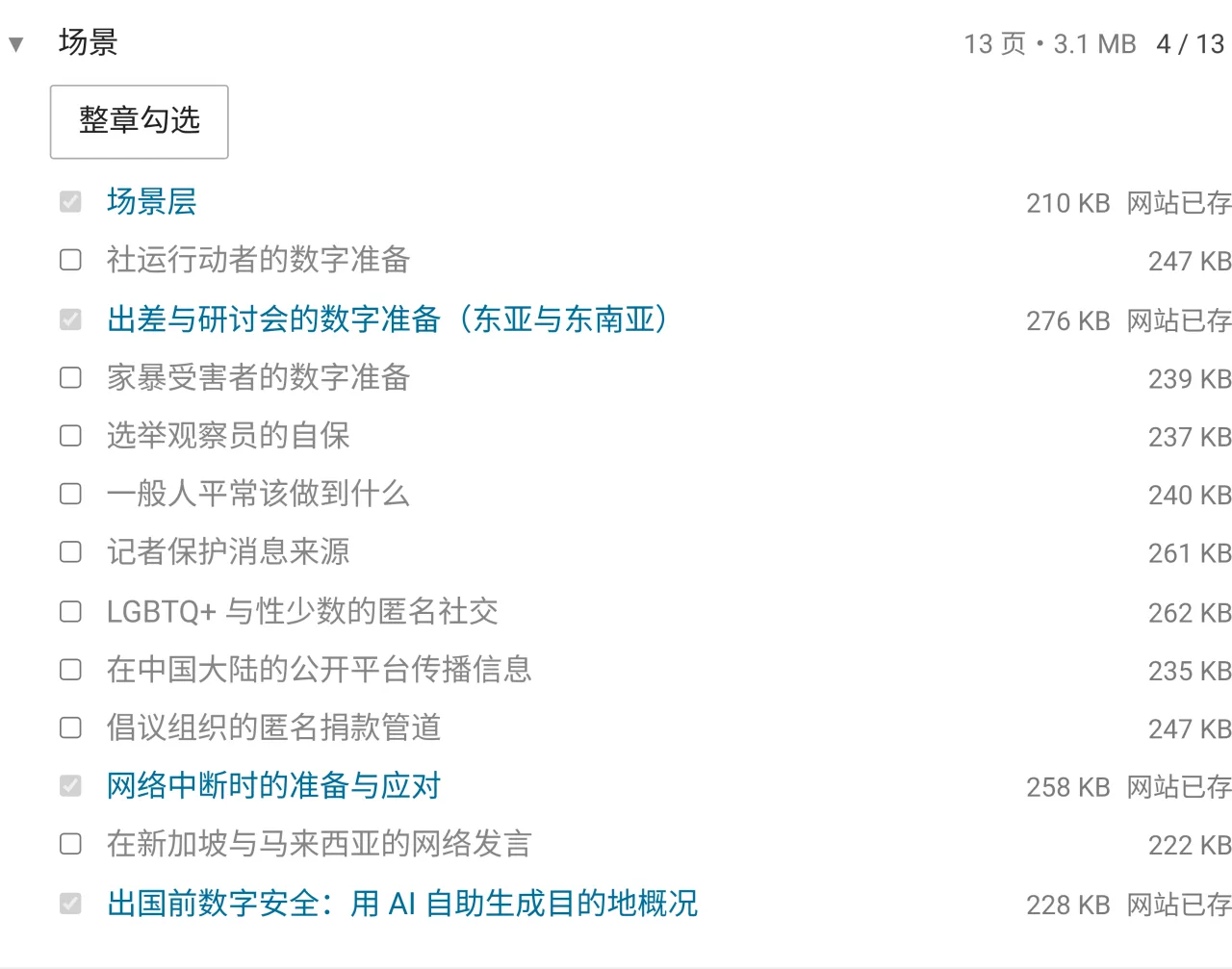
Global Gathering 的反馈
现场的回应几乎都是正面的。战争、政府干预、网络资源分配不均,三种处境的成因不同,都会让人在需要查一份资料的时候,无法连到存放资料的那一端。
离线阅读在 8 月底的文档站新增八个小工具那篇已经提过,当时我们把它当成给旅行者的便利功能。会场的反馈让离线阅读成为文档站的主要方向,之后补上的功能都以它为中心。
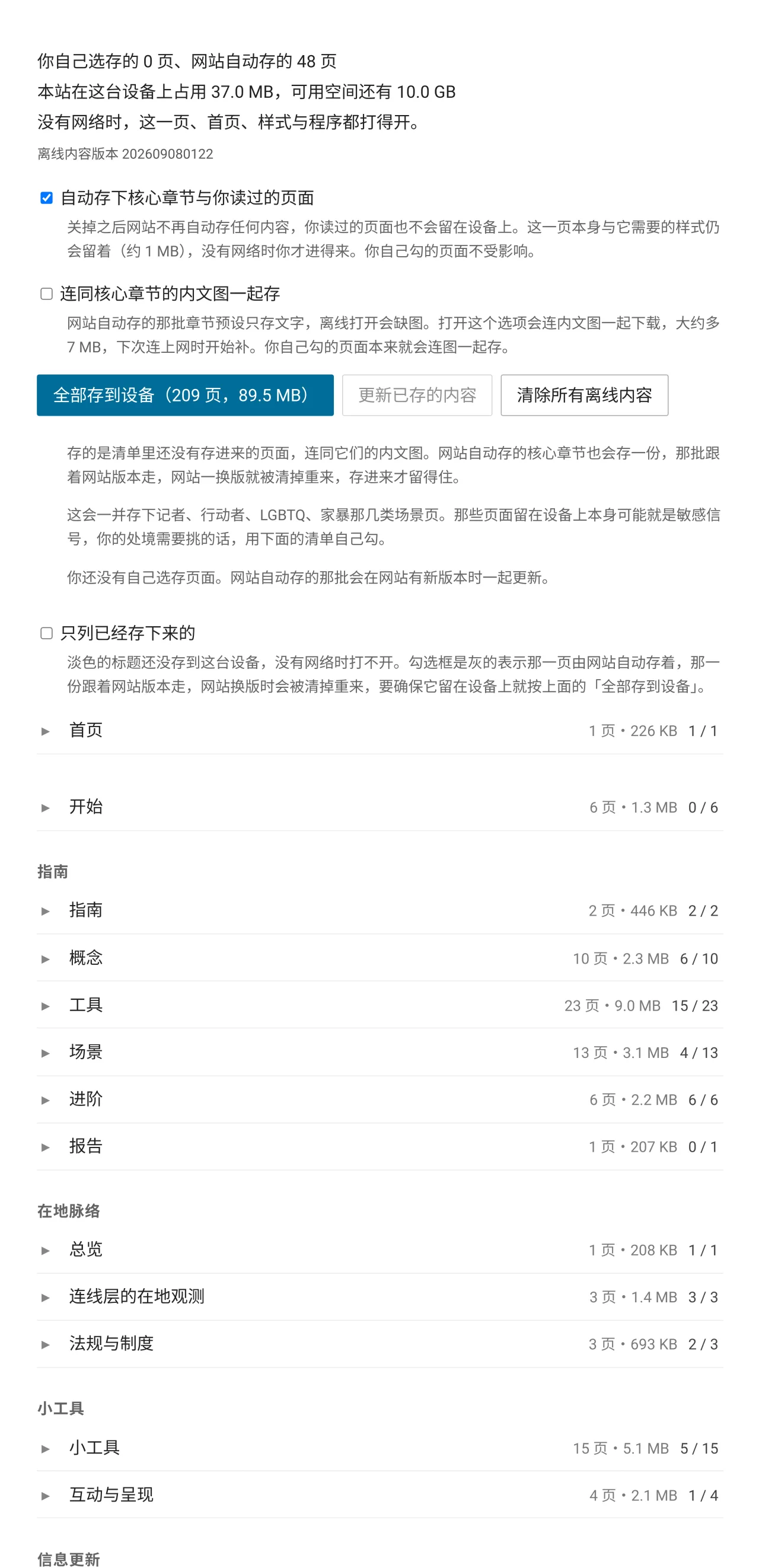
阅读时自动存下的页面
用一般浏览器打开文档站,第一次只会存下离线阅读页与它需要的样式,约 1 MB,让没有网络时至少有一个落脚的页面。
在首页选过阅读语言,或在同一个语言里打开第二页之后,该语言的核心章节才会在后台存进设备。发文时核心章节是概念、工具、进阶、在地四章,加上断网现场会用到的四个小工具,简体中文版共 48 页、约 12 MB 的文字。多等一步是为了让只看一页就离开的读者,不必先花掉 12 MB 的移动数据流量。
切换语言时才会下载该语言的章节,设备上只会留下读者实际读过的语言。之后浏览过的页面也会存下来,可以用离线阅读页上的开关关闭。
记者、行动者、LGBTQ、家暴几类场景页不在预先下载的范围内,只有读者自己点开过才会留下。场景页留在设备上可能成为敏感的线索,所以是否留存由读者决定。
出发前的整站存档
离线阅读页上的「全部存到设备」会把当下语言的所有页面存进设备,简体中文版在截图当时是 209 页,坐飞机、坐火车或跨境移动的路上都能继续阅读。
用按钮存下的内容不受网站换版影响,网站自动存的部分则会在换版时清掉、重新下载。按钮一次只处理当下的语言,三个语言都要带走的话,切到各语言的离线阅读页各按一次。
自动存的章节默认只存文字,离线打开时会缺图。页面上另有一个选项,可以连同核心章节的内文图一起存,约多 7 MB,默认关闭是因为多数人用的是移动数据。读者自己勾选的页面不受这个选项影响,一律连同内文图存入。
只想带走某几章的话,展开章节逐页勾选,再按「应用变更」。从你的身分开始页另有一键存档的按钮,把该路径链接到的页面一次存进来。
过海关前的一键清除
同一页的「清除所有离线内容」会一并清除网站自动存的与读者自己勾选的页面,同时关掉自动存下内容的开关,清完之后读过的页面也不会再留在设备上。要恢复时,回到同一页打开开关即可。
设置清除按钮的理由跟「全部存到设备」一样具体,设备可能被检查的时候,留在设备上的一份完整匿名与隐私指引,本身就需要解释。
离线阅读页本身与它需要的样式不受开关控制,约 1 MB,清除之后下次连上网络会补回。想清掉设备上的内容,或想确认还有哪些内容可读的时候,往往正好没有连接,少了落脚页就只剩浏览器的错误界面。清除按钮清得到哪些地方、清不到哪些地方,写在离线阅读页的说明里。
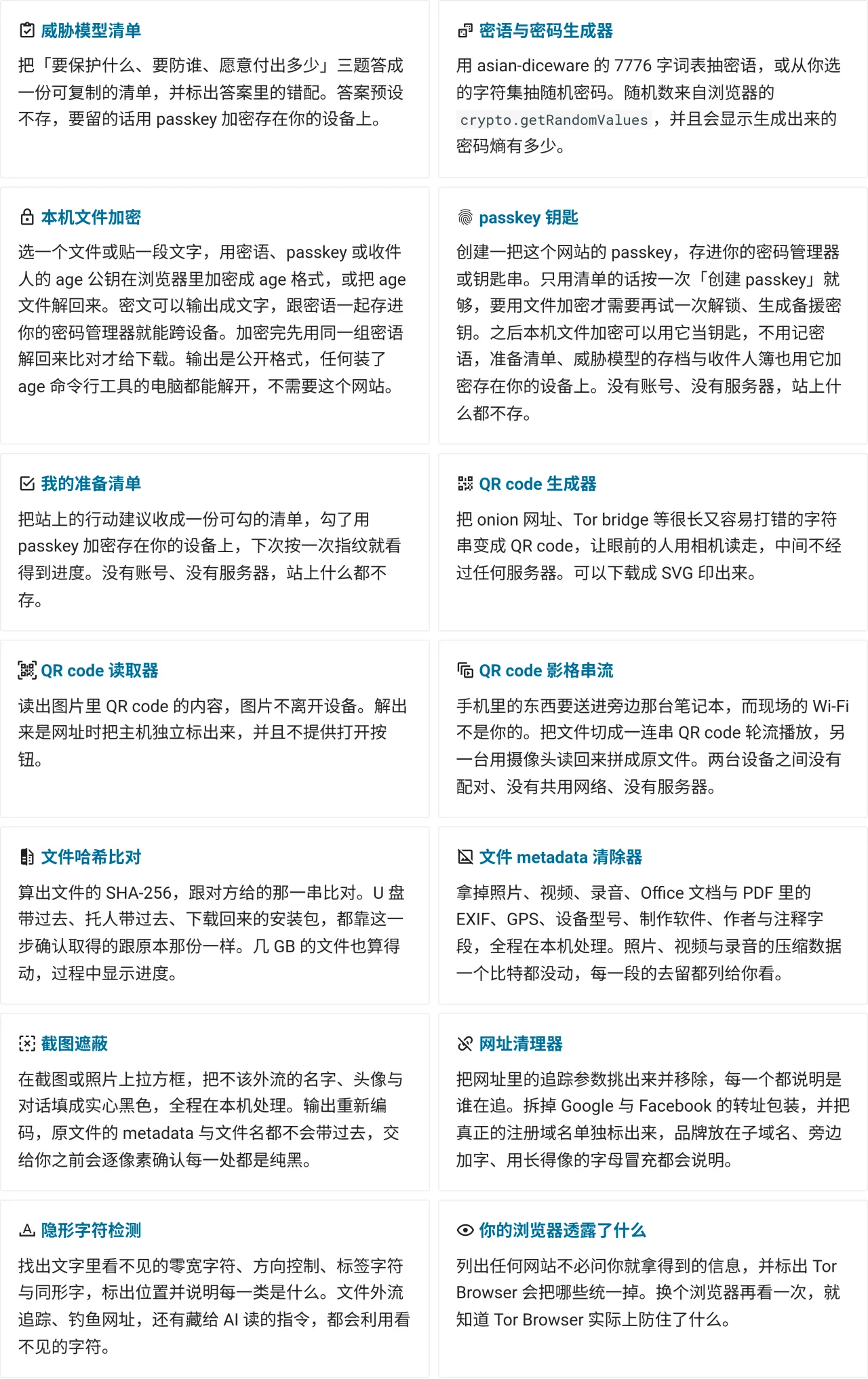
免安装的小工具
发文时小工具区有 14 个工具,包括威胁模型清单、密语与密码生成器、本机文件加密、passkey 钥匙、我的准备清单、QR code 的生成、读取与帧串流、文件哈希比对、文件 metadata 清除器、截图遮蔽、网址清理器、隐形字符检测,以及列出浏览器透露哪些信息的示范页。
工具的程序与数据会跟页面一起存下来,存进设备之后不需要网络也能使用。QR code 生成器、读取器、帧串流与密语生成器四页会跟核心章节一起自动存入,因为断网现场会用到。其余几页在离线阅读页的清单里勾选即可。
免安装可以避开几个平常很难绕过的限制。借来的电脑、公用电脑、组织管控而不允许安装软件的设备,都不必先申请权限。Windows、macOS、Linux、Android、iOS 只要有浏览器都能使用。设备上不会多出一个隐私工具的图标,多出来的图标本身就是一个线索。读者手上也不会留着三年前的旧版本,带着早已修正的问题继续使用。
工具在断网后照常运作,可以佐证处理过程没有暗中送出数据。想自行确认的话,浏览器的开发者工具有一个网络面板,会列出页面送出的每一个请求。用任何一个工具处理一次数据,再看清单有没有新增项目即可。
加到主屏幕的文档站 App
任何网站都可以加到手机主屏幕或电脑的应用程序列表,浏览器早就支持,用过的人却不多。加入之后网站有自己的图标与窗口,打开方式跟一般 App 相同,整个过程不经过任何应用商店。
装成 App 对离线阅读的意义在入口,网络断开时,读者想找的是「那个图标在哪」,不会先想到「开浏览器、找书签、书签在哪个文件夹」。花一分钟装好,断网时点一下就能打开。Android、电脑与 iPhone、iPad 的安装步骤,以及 iPhone 上 App 与 Safari 各自存放离线内容这类第一次安装容易遇到的状况,写在离线阅读页的安装一节。
装好之后不需要另外处理更新,网站发布新版时,App 里一样会浮出更新提示,移除方式也跟一般 App 相同。
装成 App 会在设备上留下一个图标,跟上一节免安装、不留痕迹的优点正好相反。过境时设备可能被检查的话就不要安装,用浏览器打开一样能读到离线内容,只是断网时要自行找到书签。Tor Browser 不提供这个功能,理由跟它不做离线存储相同。
技术细节
Service Worker 如何分批存放与更新离线内容、站上的 passkey 为什么不需要账号与服务器、本机文件加密为什么选 age,以及实现过程中出过的三个错,另外写成社区首页的技术文章文档站离线阅读与本机加密的技术设计。
实验阶段与反馈方向
小工具都还是基本的功能组件,每一个各自完成一件小事,彼此之间没有串联,也还没有形成可以直接交给组织使用的流程。
整站离线阅读仍是实验中的 prototype。核心机制已经在正式站上运作,预先下载的范围、清除的细致程度与装成 App 之后的入口都还在调整。
我们想把它做成完整的产品或服务,欢迎提供更多对这类功能的想象与反馈:
- 想离线带走的页面:预先下载的范围目前依核心章节划分,实际需求可能不同
- 离线时的情境:断网前有多少时间准备、设备上留下什么会造成风险、恢复连接之后要先做什么
- 工具在你的情境下缺少的功能:某个字段没有被识别、某种文件格式无法打开、看不懂说明都算
- passkey 的使用障碍:建立时选错保管方式、换设备之后无法打开、看不懂钥匙页的说明,都欢迎反馈
不方便具名的反馈可以寄到下方的匿名信箱。
联络与反馈
- 即时讨论:Matrix 公开 room(家服务器
im.anoni.net,链接见社区工具页) - 匿名线索:[email protected](GPG 公钥)
- 源代码与 issue:anoni-net/docs