品牌素材
anoni.net 的 logo 由三個六角形組成,呼應「節點網路」與「多層級觀測」的意象,從 Material hexagon-multiple-outline 圖示衍生定色而成。三個六角形排列成上、中、下,分別對應社群關注的「概念」、「工具」與「在地脈絡」三層閱讀路徑。
製作活動文宣、SNS 卡片、簡報、印刷品時,請依背景色與情境從下方三個變體取用,避免另自定色或變形。
V3 cyan tonal(主視覺)
三個六角形分別用 cyan-300、cyan-500、cyan-700 上色,營造節點層次感。預設使用情境:白底、淺底背景、文件站一般展示、簡報內頁。
白底
 643216
暗底
643216cyan-500 底
643216cyan-900 底
643216V3 mono white(品牌色塊上的露出)
純白色版本,用在品牌色(cyan-500、cyan-900)或深色背景塊上時對比最高。文件站 header logo(藍色 nav 底)就是用這個版本,OG 圖、SNS 卡片、活動 banner 在 cyan 背景上也用它。
白底(不建議)
 643216
暗底
643216cyan-500 底
643216cyan-900 底
643216V3 mono black(印刷與單色場合)
純黑色版本,用在印刷品、傳真、單色 stencil 等不能上色的場合。線上幾乎不會用到,先收進素材庫備用。
白底
 643216
暗底(不建議)
643216cyan-500 底(不建議)
643216cyan-900 底(不建議)
643216Wordmark(logo 加文字)
上面三個變體只有圖案,沒有社群名稱。需要讓人一眼看到「anoni.net」的場合改用 wordmark,例如簡報頁首、名片、活動背板、海報、易拉展。圖案版留給空間很小、或旁邊已經有社群名稱的地方,例如 favicon、聊天室頭像、投影片頁角。
wordmark 的文字已經轉成路徑,開啟的裝置有沒有裝字型都長一樣,也不會因為缺字而換成別的字型。
六種版型
| 檔名 | 版型 | 建議場合 |
|---|---|---|
logo-wordmark-* |
橫式,logo 加 anoni.net | 預設版本。簡報頁首、網站 header、名片 |
logo-wordmark-zh-* |
橫式加中文副標「匿名網路社群」 | 中文場合,需要讓人知道社群中文名時 |
logo-wordmark-en-* |
橫式加英文副標 Anonymity Network Community | 國際場合,例如 Global Gathering、ETHTaipei |
logo-wordmark-fullname-* |
橫式單行「匿名網路社群 anoni.net」 | 中文語境的長條橫幅、活動背板頂部 |
logo-wordmark-stack-* |
直式堆疊,logo 在上、字在下 | 海報、易拉展、展板主視覺 |
logo-wordmark-stack-zh-* |
直式堆疊加中文副標 | 同上,中文場合 |
每種版型都有 tonal、white、black 三個配色,選用規則跟上面的圖案版一樣。
橫式四種,cyan tonal 在白底
logo-wordmark

logo-wordmark-zh

logo-wordmark-en

logo-wordmark-fullname

同樣四種的 mono white,放在 cyan-900 底上
logo-wordmark-white

logo-wordmark-zh-white

logo-wordmark-en-white

logo-wordmark-fullname-white

直式堆疊,海報與易拉展用
logo-wordmark-stack

logo-wordmark-stack-zh

stack-zh mono white

stack mono white

幾何比例與淨空區
比例固定,換尺寸時整份等比縮放就好,不要單獨調某一邊。
- 橫式:logo 高度是「anoni.net」字樣視覺高度的 1.35 倍,兩者間距是 logo 寬度的 0.40 倍
- 直式:logo 高度是字級的 1.90 倍,字樣對齊 logo 中線
- 淨空區:四周留 logo 高度的 0.25 倍。SVG 的 viewBox 已經含這段留白,取用時不要再往內裁
字樣是 Public Sans SemiBold,中文副標是 Noto Sans TC Medium,跟文件站英文版與正體中文版的內文字型同一套。.net 用 cyan-700,跟 logo 最下面那個六角形同色,單色版本則整組同一個顏色。
最小尺寸
低於這個高度文字會糊掉,改用只有圖案的版本。
| 版型 | 最小高度 |
|---|---|
無副標(logo-wordmark-*、logo-wordmark-fullname-*) |
18 px |
中文副標(-zh-) |
32 px |
英文副標(-en-) |
40 px |
印刷品換算:300 dpi 下 18 px 大約是 1.5 mm,實務上橫式版印到 8 mm 高以上都很安全。
下載
| 版型 | cyan tonal | mono white | mono black |
|---|---|---|---|
| 橫式 | SVG | SVG | SVG |
| 橫式加中文副標 | SVG | SVG | SVG |
| 橫式加英文副標 | SVG | SVG | SVG |
| 橫式單行全名 | SVG | SVG | SVG |
| 直式堆疊 | SVG | SVG | SVG |
| 直式堆疊加中文副標 | SVG | SVG | SVG |






配色 Token
製作衍生視覺時請對齊以下色票。文件站 extra.css 已將下方 token 寫成 CSS 變數,內文用 var(--brand-cyan-500) 即可取用,不要 inline hex code。
品牌主色 cyan(9 階)
| Token | Hex | 用途 |
|---|---|---|
--brand-cyan-50 |
#e0f4ff |
最淡背景、卡片底色、admonition 底 |
--brand-cyan-100 |
#b3e3ff |
淺背景、選取狀態 |
--brand-cyan-200 |
#80d1ff |
分隔線、邊框、disabled 文字 |
--brand-cyan-300 |
#4dbfff |
次要連結、tag 邊框、logo 上層六角 |
--brand-cyan-400 |
#26b3ff |
hover 狀態 |
--brand-cyan-500 |
#00aeff |
品牌主色 BASE、logo 中層六角 |
--brand-cyan-600 |
#009ee6 |
主色 hover / active、公告「新增」tag |
--brand-cyan-700 |
#0089bf |
主色文字(淺背景)、logo 下層六角 |
--brand-cyan-800 |
#006d99 |
強調文字、深色版本 |
--brand-cyan-900 |
#003e57 |
暗色模式背景對比 |
Accent(CTA 與緊急)
| Token | Hex | 用途 |
|---|---|---|
--accent-action |
#ef6c00 |
CTA 按鈕、活動公告(COSCUP、工作坊) |
--accent-emergency |
#d32f2f |
緊急求救、安全警告 |
結構性次色(2026 三大主題,限分類標籤)
| Token | Hex | 用途 |
|---|---|---|
--cat-privacy |
#4caf50 |
個人隱私指引 |
--cat-relay |
#7b1fa2 |
Tor Relay 校園建立 |
--cat-payments |
#ef6c00 |
匿名支付(跟 --accent-action 同色) |
中性色
| Token | Hex | 用途 |
|---|---|---|
--neutral-text |
(Material default) | 一般文字 |
--neutral-muted |
#546e7a |
次要文字、背景角色(如首頁「我們關注的參與者」卡片) |
--neutral-border |
#cdcdcd |
圖片、卡片邊框 |
示意圖用色
docs/diagrams/ 的手寫 SVG 是被 img 標籤引用的獨立檔案,取不到頁面的 CSS 變數,所以下面這一組沒有寫成 var(--x),是直接抄 hex 進 SVG 的 <style>。class 名稱也照抄,三十幾張圖用的是同一套,換圖的人才不用重新認。
語意色,每一格是底色加框色:
| class | 用在哪 | 亮色 底 | 亮色 框 | 暗色 底 | 暗色 框 |
|---|---|---|---|---|---|
.card-c1 |
這一列是重點、主線路徑 | #e0f4ff |
#4dbfff |
#0d2b38 |
#4dbfff |
.card-ok |
可以、低成本、風險低 | #e8f5e9 |
#4caf50 |
#17301a |
#4caf50 |
.card-w1 |
有條件、要注意、中等 | #fdf0e4 |
#f8b878 |
#2b1f16 |
#8a5420 |
.card-no |
不行、高成本、風險高 | #fdecea |
#d32f2f |
#35181a |
#e57373 |
.card |
沒有好壞判斷的一般卡片 | #ffffff |
#cfd8dc |
#23292e |
#4b565e |
.card-n |
弱化、次要、已排除 | #f4f6f7 |
#b0bec5 |
#1c2226 |
#46515a |
分層圖用的 cyan 三階,由淺到深對應由下到上或由外到內:
| class | 層級 | 亮色 底 | 亮色 框 | 暗色 底 | 暗色 框 |
|---|---|---|---|---|---|
.card-c1 |
最淺,第一層 | #e0f4ff |
#4dbfff |
#0d2b38 |
#4dbfff |
.card-c2 |
中間層 | #b3e3ff |
#26b3ff |
#10394b |
#26b3ff |
.card-c3 |
最深,頂層 | #80d1ff |
#0089bf |
#14495f |
#4dbfff |
橘色三階給警示或成本遞增的分層,結構跟 cyan 三階一樣:
| class | 層級 | 亮色 底 | 亮色 框 | 暗色 底 | 暗色 框 |
|---|---|---|---|---|---|
.card-w1 |
最淺 | #fdf0e4 |
#f8b878 |
#2b1f16 |
#8a5420 |
.card-w2 |
中間層 | #f8b878 |
#ef6c00 |
#7d4b19 |
#ff8c1a |
.card-w3 |
最深,飽和底 | #ef6c00 |
#c85a00 |
#ff8c1a |
#ffa64d |
底色越深,能放上去的文字色越少:
| 卡片 | 亮色 | 暗色 |
|---|---|---|
.card、.card-n、.card-c1、.card-w1、.card-ok、.card-no |
.t-main 與 .t-mute 都可以 |
同左 |
.card-c2、.card-c3、.card-w2 |
只用 .t-main |
只用 .t-main |
.card-w3 |
.t-onfill #212121 |
.t-onfill #241708 |
.t-mute 的 #546e7a 在 .card-c2 是 3.95:1、.card-c3 是 3.21:1、.card-w2 是 3.12:1,三個都過不了 AA,所以那三種底只放 .t-main(9.3 到 11.8:1)。
.card-w3 兩個模式要往相反方向走。亮色底 #ef6c00 配白字只有 3.08:1,配 #212121 是 5.23:1。暗色底 #ff8c1a 配 #eceff1 只有 2.02:1,配 #241708 是 7.51:1。舊的 .t-inv 是亮色白字配暗色 #241708,亮色那一半不夠,2026-09-19 的直式改版已經全部換成 .t-onfill,77 個手寫檔零殘留。
.t-onfill 在亮色模式的值跟 .t-main 相同,都是 #212121,只有暗色模式才分岔成 #241708。兩個 class 不能合併,合併之後暗色模式的 .card-w3 會掉到 2.02:1。
文字與線:
| class | 用途 | 亮色 | 暗色 |
|---|---|---|---|
.t-main |
主要文字 | #212121 |
#eceff1 |
.t-mute |
次要文字、說明 | #546e7a |
#b0bec5 |
.t-onfill |
飽和底色上的文字,見上方配對表 | #ffffff |
#241708 |
.rule |
分隔線 | #cfd8dc |
#46515a |
.arrow |
流程箭頭 | #90a4ae |
#6b7780 |
同一個角色的卡片與標籤不要疊在一起。.card-w1 的標籤放進 .card-w1 的卡片裡,兩者底色相同,只剩框線在撐,換一個角色或者把外層改成 .card-n。
顏色不能是唯一的語意載體。每一個色塊裡的文字要把語意寫完整,例如標籤寫「匿名度 高」而不是只靠綠色。紅配綠是色盲最難分的一組,文字寫完整之後顏色只是輔助,看不出顏色差別的人照樣讀得到內容。
對比實測,文字那幾組都過 WCAG AA 的 4.5:1:#212121 在六種亮色底上是 14.1 到 16.1,#eceff1 在六種暗色底上是 12.3 到 14.0,#546e7a 在白底 5.4、在中性卡 5.0、在 cyan 卡 4.8,#b0bec5 在暗色卡是 7.7 到 8.4。
.t-mute 訂為 #546e7a,它同時也是上面中性色那一組的 --neutral-muted。舊值 #607d8b 在白底只有 4.37:1,AA 差一點,2026-09-19 的直式改版已經全部換掉,77 個手寫檔零殘留。
框色對頁面底色多半在 1.5 到 2.8:1,沒有到 WCAG 1.4.11 的 3:1。這一組的判斷是框色屬於加強,語意由框內的文字承擔,所以不強求。真的要靠顏色分辨的圖(散點圖、長條圖)不適用這個判斷,那種圖的每一個資料點都要標到文字。
Logo 專用
| 顏色 | Hex | 用途 |
|---|---|---|
| 純白 | #ffffff |
mono white logo 填色(限品牌色塊上) |
| 純黑 | #000000 |
mono black logo 填色(限印刷) |
配色使用守則
主色 cyan
- 品牌一致性露出(hero、logo 旁、主要 CTA 邊框)
- 主要連結、文件站 nav highlight
Accent action(橘 #ef6c00)
- 「立即報名」、「訂閱」、「加入」這類使用者要採取行動的按鈕
- 活動公告(COSCUP、工作坊)
Accent emergency(紅 #d32f2f)
- 緊急求救頁的入口
- 安全警告(帳號被盜、跟蹤騷擾應對)
- 不要用在「這個按鈕請點」等非緊急情境
結構性次色(綠 / 紫 / 橘)
- 三大主題對應的卡片圖示色
- 分類 tag、章節區隔的視覺標記
- 不要用在一般 CTA 或裝飾
公告 tag(首頁、blog 公告區的 inline tag)
新增→--brand-cyan-600(cyan 系強調)活動→--accent-action(橘)更新→--cat-privacy(綠,跟個人隱私指引同色,視覺關聯弱可接受)
社群分享卡(Open Graph)
把文件站的任何一頁貼到 Mastodon、LinkedIn、X、Bluesky 或聊天室,對方看到的預覽圖由建置流程自動產生,三個語系各一份,不需要人工做圖。
版面沿用這一頁的色票。cyan-900 當底色,左緣三段色塊由上而下是 cyan-300、cyan-500、cyan-700,對應 logo 三個六角形的層次。左上角是 mono white logo 與站名,中間是頁面標題,下方依序是頁面描述與網址。頁面 front matter 有 icon 時,那個圖示會放大成 10% 透明的底紋擺在右側,沒有的話用 material/hexagon-multiple-outline,也就是 logo 的來源圖示。
底色沒有用品牌主色 cyan-500,理由是讀得到字。白字放在 cyan-500 上對比只有 2.5:1,縮到社群平台的預覽尺寸就糊成一團,換到 cyan-900 之後是 11.5:1。描述用 cyan-100,對比 8.4:1,頁尾網址用 cyan-300,對比 5.6:1。
版型檔案是 docs/layouts/anoni.yml,三個語系共用同一份。語系差異只有字型(Noto Sans TC、Noto Sans SC、Public Sans)與版面上顯示的站名,分別寫在 mkdocs.yml、mkdocs_cn.yml、mkdocs_en.yml。要調整版面就改那一份版型,不要各語系各存一份。
中文標題的換行
產卡片的外掛只在空白處換行。一整句中文沒有空白,會被當成一個詞,超過一行就切在畫布邊緣,連刪節號都不會有。改版之前,站上最長的那個文章標題只顯示得出前半段。
現在的作法是在全形逗號、頓號、冒號、句號、驚嘆號、問號後面補一個半形空白,給換行演算法可以斷的位置,補上的空白落在行尾就會被吃掉。代價是句子中間偶爾看得到多出來的空隙,換來的是三個語系目前每一則標題與描述都完整顯示。標題 14 字以內不處理,那個長度本來就放得下一行。
單頁換掉卡片內容
某一頁需要不一樣的標題、描述或底色時,在該頁 front matter 覆寫:
social:
  cards_layout_options:
    title: 卡片上要顯示的標題
    description: 卡片上要顯示的描述
    background_color: "#003e57"
底圖也走同一個選項。background_image 的路徑相對於執行 mkdocs 的目錄,也就是 docs/,寫成 zh-TW/assets/images/xxx.png 這種形式,檔案找不到時建置會失敗。只填底圖的話,底色自動變成 80% 的 cyan-900 遮罩,白字在任何一張圖上都讀得到。想要原圖直出就多填一行 background_color: transparent,代價是淺色的圖會讓標題與頁尾網址消失。
整張圖要自己做的場合(活動主視覺、互動區)走另一種寫法,front matter 填 og.enabled: true 與 og.image,文件站的模板會改用指定的圖片,並跳過自動產生的那一張。COSCUP 活動頁與互動區目前就是這樣做。
不要這樣用
Logo
- 別在過飽和的螢光色或多色漸層背景上使用,會讓六角形邊界糊掉
- 別跟 Tor、OONI、EFF 等合作對象的官方 logo 緊鄰並排,視覺會打架
- 別在白底場合用 mono white、別在 cyan 底用 cyan tonal,對比會消失
- 不要把 mono black 拿來當主視覺、Web 用途,那是印刷專用版本
- 別自行調整六角形的排列、間距、圓角,影響識別性
- 不要把單個六角形抽出來當其他用途,三個是一組
- 別自己重排 wordmark 裡 logo 與文字的間距或大小,要改就整份等比縮放
- 別把 wordmark 的副標換成活動名稱或其他字串,需要那種組合請另外排版,把 wordmark 當一個元件擺進去
- 帶副標的 wordmark 低於最小尺寸就換成無副標版本,副標糊掉比沒有副標更難看
色彩
- 別任意挑 Material 預設色(brown、lime、indigo)做裝飾
- 別用多色漸層作為背景(除非是經規劃的 hero 視覺實驗)
- 別用過飽和的色(純紅
#ff0000、純綠#00ff00) - 別 inline
style="color: #...;",請改用 CSS 變數var(--brand-cyan-500)
貢獻技術圖示
技術圖示(流程圖、架構圖、對照矩陣、時間軸)有兩種做法:
- drawio:節點與連線多、結構複雜的圖,存成
.drawio.svg雙重格式檔 - 手寫 SVG:版型規則的圖,例如矩陣、分層、時間軸。直接寫比在畫布上拖拉快,檔案也小一到兩個數量級
兩種都是 SVG,瀏覽器、mkdocs、IPFS 鏡像、Onion 鏡像都直接渲染。
圖檔放在 assets.anoni.net
圖檔不進 docs/<lang>/assets/images/。三個語系的 assets/images/ 是三份各自獨立的實體檔案,同一張圖要複製三次,漏掉一個語系就是一頁破圖,而且建置不會報錯。zh-CN 的七張 drawio 圖就是這樣壞了一段時間都沒有人發現。
| 東西 | 位置 |
|---|---|
| 原始檔(進版控,可 review、可回溯) | docs/diagrams/ |
| 發布出去的副本 | m6 的 /srv/images-anoni-net/diagrams/ |
| 文章裡引用的網址 | https://assets.anoni.net/diagrams/<檔名> |
docs/diagrams/ 不在 docs_dir 底下(docs_dir 設成各語系自己的目錄),所以它不會被建置成產物,純粹是原始檔的存放處。
讀者不會直接連到 assets.anoni.net。mkdocs-material 的 privacy 外掛在建置時把外部資產抓成本地檔案,產物裡的 img src 是 assets/external/assets.anoni.net/... 這樣的相對路徑。Onion 版與 IPFS 鏡像照樣自足,不會有讀者向 clearnet 發請求。
代價是建置時 assets.anoni.net 必須連得到。privacy 外掛下載失敗時仍會把該檔登記進 files,接著 copy_static_files 找不到檔案就讓整個建置失敗,外掛本身沒有重試。
檔名帶語系
圖裡有中文字就要分語系,檔名寫成 <slug>.<lang>.svg:
anonymity-visibility-matrix.zh-TW.svganonymity-visibility-matrix.zh-CN.svganonymity-visibility-matrix.en.svg
圖裡只有英文術語或完全沒有文字,三個語系共用一份,檔名就不帶語系,寫成 <slug>.svg。
還沒補齊三個語系的圖,先讓另外兩個語系引用 zh-TW 那一份,站上至少看得到圖。docs/diagrams/ 底下帶 .zh-TW. 的檔案被 zh-CN 或 en 的頁面引用,就代表那張還沒補。
發布
./tools/publish_diagrams.sh --dry-run   # 只檢查 SVG 語法
./tools/publish_diagrams.sh             # 檢查、上傳、驗證每個網址回 200
順序不能反過來。先發布圖、確認網址回得了 200,才改 Markdown 的引用。反過來做會讓下一次建置直接失敗。
改同名檔案還要清 Cloudflare 快取,edge 的 max-age 是 12 小時。設好 CF_ZONE_ID 與 CF_PURGE_TOKEN 環境變數,發布腳本會順手清掉。
沒清快取就推 docs 分支的後果比「站上暫時看到舊版」嚴重。CI 建置時 privacy 外掛是從 edge 抓圖,抓到的舊版會被烘進 S3 產物,之後 edge 快取自己過期也不會修正站上的內容,因為站上讀的是產物那一份。
補救也比想像中難。清掉 edge 快取再重新建置一次是救不回來的:CI 另外快取了 docs/.cache/plugin/privacy(理由見 build_docs.yml 的註解),同一個網址在那裡已經有檔案,privacy 外掛就不會再去下載。要靠清快取解決,得把 GitHub Actions 上全部 mkdocs-privacy-* 的項目刪掉,restore-keys 會 fallback 所以只刪最新的沒有用,而代價是下一次建置要重新對十幾個外部主機碰運氣。
所以規則是不要覆蓋同名檔案。圖有實質改動就換一個檔名,連同 Markdown 的引用一起改,整條路徑上沒有任何一層會取得舊的。
這一輪在 2026-08-28 完整踩過:矩陣圖的配色改過並重新上傳,edge 還在 max-age 內,推了 docs 之後站上是舊版。清掉 edge 快取、workflow_dispatch 重建一次,站上仍是舊版,因為 CI 的 privacy 快取命中,產物內容沒變連上傳都被跳過。最後把檔名從 anonymity-vs-privacy-matrix 換成 anonymity-visibility-matrix 才修好。
如何儲存才會有 embedded XML
drawio.svg 與純 SVG 的關鍵差別,在於 drawio.svg 的 <svg> 根標籤上多了一個 content="..." 屬性,裡面是 escape 過的 drawio mxfile XML。drawio 會讀這個 XML 重建原本的結構化編輯體驗。沒有它,drawio 只能把 SVG 視為一堆獨立的 path / rect / text 散件,幾乎沒辦法重編。
drawio Desktop 的 Save 對話框有兩個關鍵欄位:
| 欄位 | 設定 |
|---|---|
| Filename | xxx.drawio.svg(雙副檔名,業界慣例) |
| Format dropdown | Editable Vector Image (.drawio.svg) |
Format dropdown 才是決定性的設定。如果 Filename 取 xxx.drawio.svg 但 Format 選了「SVG (.svg)」,會得到一個檔名長得像 .drawio.svg、但實際沒 XML 的純 SVG。最容易踩的雷。
drawio Desktop 預設 format 通常是 .drawio(純 XML,瀏覽器看不到圖),新建檔時記得手動切到「Editable Vector Image」。或在 Preferences 改 Default save format 永久預設 .drawio.svg。
不要用 Export
drawio 有兩個寫檔動作:
- File → Save(Cmd+S):寫回原檔,保留 XML(前提是 format 是
.drawio.svg) - File → Export As → SVG:產生新的純 SVG,剝掉 XML
進 repo 的圖示只用 Save、不要用 Export。Export As 是給「需要丟給 Photoshop 或其他 SVG viewer」這類場合用,不會放回文件站。
如何驗證有 XML
存完之後,終端機執行:
grep -c mxfile your-diagram.drawio.svg
預期出現 1 或更多。如果是 0,這個檔沒 embedded XML、不能重編,請開回 drawio Desktop 重存(記得 format dropdown 選對)。
配色一致性:drawio palette 預設
新圖示用本頁上方的 brand cyan 9 階色票。建議在 drawio Desktop Extras → Configuration 貼上下方 JSON,把品牌色設為 picker 預設:
{
  "presetColors": [
    "00aeff", "009ee6", "0089bf", "006d99", "003e57",
    "4dbfff", "26b3ff", "80d1ff", "b3e3ff", "e0f4ff",
    "ef6c00", "d32f2f", "4caf50", "7b1fa2", "546e7a", "cdcdcd"
  ],
  "defaultColors": [
    "00aeff", "009ee6", "ef6c00", "d32f2f",
    "4caf50", "7b1fa2", "546e7a", "ffffff"
  ]
}
設一次永久存入,畫圖時 picker 直接挑品牌色,不會誤用 Material 預設色。
手寫 SVG 的規則
手寫的圖是被 img 標籤引用的獨立檔案,取不到頁面的 CSS 變數,顏色只能寫死 hex,照本頁上方「示意圖用色」那一組抄,class 名稱也一起沿用。
畫布寬度照手機訂
畫布抓 400 寬,資訊往下長。圖在頁面上被 max-width: 100% 夾進內容欄,縮放比只跟寬度有關,跟高度無關,所以畫布越寬,字縮得越狠,而手機是縮放比最糟的那一端。量過文件站各個視窗寬度的內容欄:
| 視窗寬 | 內容欄 | 940 畫布的縮放 | 400 畫布的縮放 |
|---|---|---|---|
| 1920 | 855 | 0.91 | 1.20 |
| 1440、1280 | 668 | 0.71 | 1.20 |
| 1024 | 750 | 0.80 | 1.20 |
| 768 | 736 | 0.78 | 1.20 |
| 414 | 382 | 0.41 | 0.96 |
| 390 | 358 | 0.38 | 0.90 |
| 360 | 328 | 0.35 | 0.82 |
本文字級桌機 16 到 17.6px,手機 16px。940 的畫布配 11.5px 的最小字,在 1440 渲染成 8.2px,在 360 的手機渲染成 4.0px,大約是旁邊本文的四分之一。2026-09-19 用 headless Chrome 掃過 docs/diagrams/ 全部 81 個檔,最小字在 360 手機上落在 3.5 到 5.0px,沒有一張例外,而頁面沒有裝 lightbox,讀者只能整頁 pinch-zoom 再平移。
400 的畫布配 13px 的最小字,在 1440 渲染成 15.6px,在 390 手機是 11.6px,在 360 手機是 10.7px。桌機那一端靠 .diagram-tall 往上放大到 480px,用法見下方「套到 markdown 文章」。
字級與畫布寬度的關係用這一條算:
畫布寬 <= 手機內容欄 × 圖內最小字級 / 目標渲染字級
要在 360 手機(內容欄 328)讓最小字渲染到 11px 以上,12.5px 的字對應畫布上限約 372,14px 的字約 417。
橫的東西都翻成直的
左到右的流程改成上到下,並排的欄位改成堆疊的卡片,橫向的時間軸改成直向的時間軸。對照矩陣的欄位標題在 400 寬塞不下的時候,把標題搬進每一格裡,例如四個評分欄改成卡片內的 2×2 標籤。
圖裡不要放整句的註腳。那一兩行散文是逼畫布變寬的主因之一,而且烘進圖片之後不能選取、不能被搜尋,翻譯的時候要整張重畫。把它搬到 figcaption 或內文。
<picture> 加 srcset 分手機與桌機兩份檔案這條路走不通。privacy 外掛只改寫 img src、script src、a href 與 SVG 的 image href,srcset 不會被在地化,onion 與 IPFS 版會留下對 assets.anoni.net 的 clearnet 請求。
版型範本
下面這張圖把每個版型元件與每個色票 token 各用一次。做新圖時照它抄,尺寸、內距與色值都在裡面。
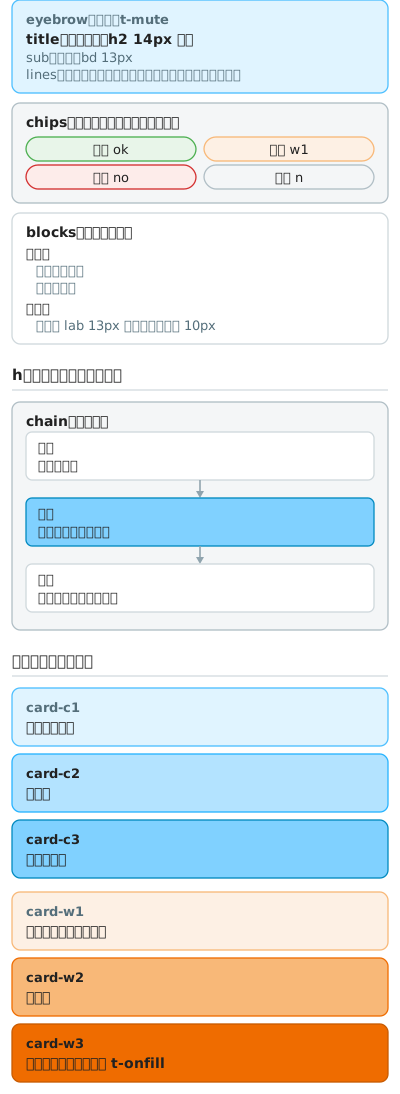
固定的數字:畫布 400 寬,外距 12,卡片內距 14,所以文字可用寬度是 348。卡片上緣到第一行文字 24px,行距 17px。
卡片之間的間距有三個值,依關係選:
| 間距 | 用在哪 |
|---|---|
| 8px | 同一族群的色階變體堆疊,例如三階分層的三張卡片 |
| 10px | 一般情況,語意不同的兩張卡片之間 |
| 14px | 段落或族群的邊界,例如從 cyan 三階跳到橘色三階 |
圓角有三個值,依形狀選:
| rx | 用在哪 |
|---|---|
| 8 | 卡片 |
| 6 | 流程節點與卡片內的小方框 |
| 高度的一半 | 膠囊狀標籤。標籤高 24 時 rx 是 12,不要寫死 6 |
字級只有 15、14、13 三個值。這套階層是「粗細乘顏色」兩個軸疊出來的,不是一路遞增的字級 scale:15 與 14 是粗體深色,13 同時出現在粗體(小標)與細體(內文)。想再加一層強調時改粗細或改顏色,不要插進 12.5 或 13.5 這種中間值,在 0.82 到 1.2 的縮放範圍內那 0.5px 沒有人看得出來。
eyebrow 用 muted,alt 是唯一的權威文字
卡片的 eyebrow 跟 sub 同一個顏色系(淺底用 .t-mute,.card-c2、.card-c3、.card-w2 用 .t-main,.card-w3 用 .t-onfill),只有 title 用深色。三行的層次是「淡的小標、深的標題、淡的副標」。eyebrow 跟 title 都用深色的話,兩行只差 1px 字級,在 328 寬看起來像標題被拆成兩行。
eyebrow 放的是分類或編號(「第一級」、「Send」、「環境層」),title 說明這一格的內容。如果某個字串單獨看就是這張卡的主要資訊,它應該是 title 而不是 eyebrow。
SVG 內只留一個簡短的 <title>,給直接開啟檔案網址的情境用,不要寫 <desc>。圖是被 img 標籤引用的,瀏覽器把它當成不透明的點陣圖,SVG 內部的 title、desc、role、aria-* 都不會被輔助科技讀到,讀者聽到的一律是 img 的 alt。完整的說明只寫在 alt 那一份,兩邊各寫一份的結果是內容各自漂移。
流程用置中的連接線
上下流程的節點是滿版的圓角矩形,文字靠左。節點之間留 18px,中間放一條置中在畫布中線的連接線,線用 .arrow(stroke #90a4ae,暗色 #6b7780,寬 1.6),末端接一個 .arrow-h 的實心三角形。
不要拿「↓」這類文字字元當箭頭。字元的基線、字重與字級都跟著內文走,位置也對不齊節點中線,看起來像漏字而不像流程。
節點 rect x=26 width=348 rx=6
連接線   M200 y V y+12
箭頭     M196 y+11 L204 y+11 L200 y+18 Z
斷行交給版面算
英文版排不下的時候讓圖長高,不要讓圖變寬。三個語系共用同一組欄位座標,長度差異靠折行吸收。資料裡一句就是一句,斷行的位置交給版面算,手寫斷行加上折行會長出 the、on 這種單字孤行,中文那一側則是整行只剩一個「。」,或者句號落在行首。docs/diagrams/ 目前有 10 處這種痕跡,散在 donation-channels、shutdown-levels、baseline-layers 三組檔案裡。
定稿前用 headless 瀏覽器在 360 與 390 兩個寬度各量一次實際渲染字級。只看 SVG 檔本身量不出來,字級要乘上縮放比才是讀者看到的大小。
深色模式在 SVG 內用 @media (prefers-color-scheme: dark) 自己處理,色值照上方「示意圖用色」的暗色那兩欄抄。自己配的話原則是把主色提亮,例如 cyan-700 #0089bf 換成 cyan-300 #4dbfff。
站上的 palette 切換傳得進獨立的 SVG。Material 在 slate 主題下會對 body 設 color-scheme: dark,瀏覽器把這個值帶進 img 載入的 SVG 文件,讀者手動切到暗色的時候圖會跟著換。2026-09-19 在 Chromium 與 Firefox 兩邊都驗過:系統設亮色、文件站切 slate 的組合,圖照樣渲染成暗色那一組。七張 drawio 圖沒有這一段,在暗色底上會看到白底方塊。
色塊裡的文字用中性深色 #212121 或白色,不要拿主色當文字色。#ef6c00 與 #4caf50 這類顏色在白底的對比度不到 4.5:1,語意靠框色與文字本身表達就夠了。
<style> 區塊裡不要出現尖括號,連註解裡都不行。註解寫了帶角括號的標籤名,整份檔案就不是合法 XML,而瀏覽器照樣顯示得出來,只有 XML parser 抓得到。publish_diagrams.sh 會擋這個。
手寫的圖自帶外框與內距,不要再套 .brand-frame,那會變成雙框。drawio 匯出的圖沒有外框,維持套 .brand-frame。
圖裡的文字一樣適用寫作規範,但 docs_style_lint.py 只收 .md 與 .js,掃不到 SVG。文字定稿之前先自己對一次規範,口語詞那幾條最容易漏。發布之後才發現要改,就得換檔名,因為覆蓋同名檔案會撞上 edge 快取。
套到 markdown 文章
drawio 圖,套 .brand-frame:
<figure markdown="span">
    <img class="brand-frame" src="https://assets.anoni.net/diagrams/<name>.zh-TW.drawio.svg" alt="圖示說明">
</figure>
手寫 SVG,自帶外框,改用 figcaption,並且套 .diagram-tall:
<figure markdown="span">
    <img class="diagram-tall" src="https://assets.anoni.net/diagrams/<name>.zh-TW.svg" alt="把圖的內容用文字說完整">
    <figcaption>一句話說明這張圖在講什麼</figcaption>
</figure>
.diagram-tall 做的事是 width: 480px 配 max-width: 100%,讓 400 的畫布在桌機放大到 480,在手機縮到內容欄寬。舊的橫式圖先不要套,它們的畫布是 880 到 1000,套上去會被夾到 480,字比現在更小。
.brand-frame 是 anoni.net 圖示的 utility class(cyan 邊框加軟陰影)。
alt 要把圖的內容說完整,不要只寫「示意圖」三個字。語音朗讀、Onion 版的低頻寬情境、圖抓不到的時候,讀者手上只剩這一段文字。
示意圖不要包 <a> 做點擊放大。SVG 在頁面裡本來就看得清楚,而 <a href> 不會被 privacy 外掛改寫,Onion 版的讀者點下去會跳出 Tor 連到 clearnet。截圖那類需要放大的圖才包 <a>,那些本來就是 PNG。
純 SVG / PNG export 的場合
如果某張圖也要做 SNS 卡片、印刷品、外部投影片用(不需要重編能力),再多 Export 一份純 SVG 或 PNG 即可。這份 export 不要進 repo(避免重複),放本機或社群素材庫即可。
接下來
- 貢獻者百科:整體貢獻流程、PR 規範、翻譯流程
- 社群自架服務:Matrix、Cryptpad、Etherpad、SearXNG、Send、Formbricks 的入口與帳號需求
- 2026 年度路線圖:三大主題與時程